自建CDN教程

Repost license
转载需先申请授权,并保留授权码、原文地址和文中 go/affiliate 链接。
Original URL:https://www.geekcorelab.com/post/self-built-cdn-tutorial
选购合适的服务器
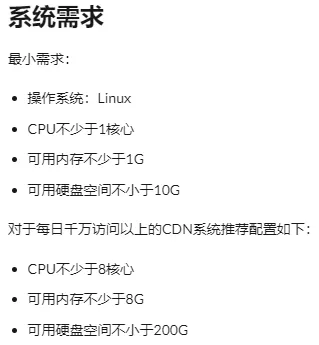
上图是官方给出的配置要求,既然这样,咱当然要以低成本为主,直接上雨云买1c1g的服务器
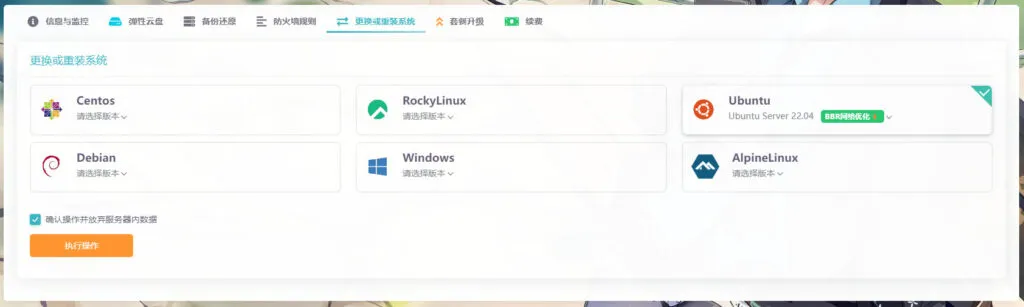
系统我选择的是Ubuntu Server 22.04
如果购买时没有注意系统选择,可以将服务器关机后更换系统
安装管理端
注意:管理端由于需要使用MySQL,所以我是建议安装到你的主服务器上的
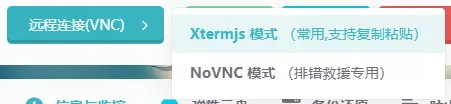
我们选择VNC连接的第一个选项:
当窗口变为此状态时(上图),将输入法切换为英文后,输入root并按下回车
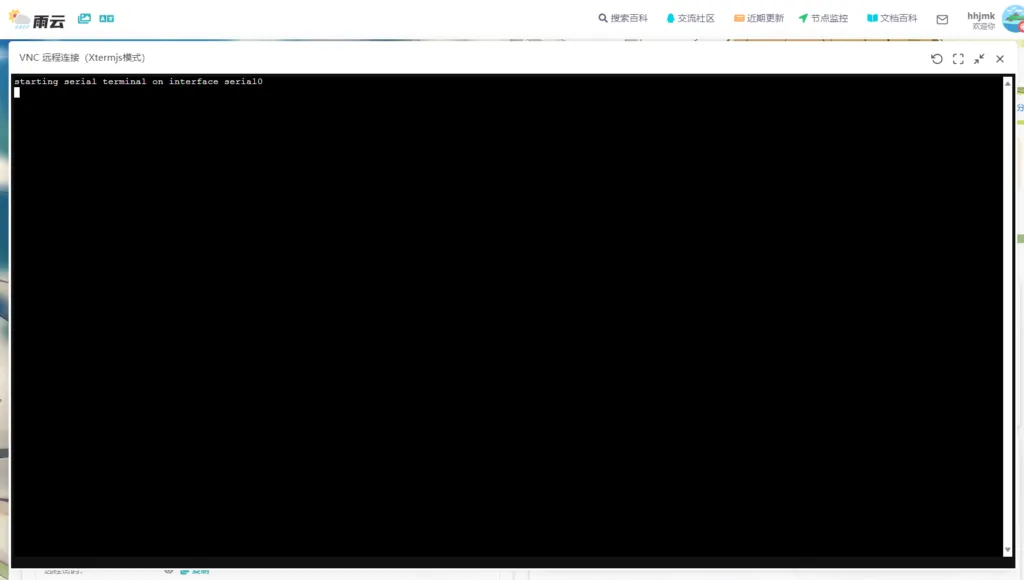
之后可以按住这个窗口的标题栏,将窗口拖动到一旁
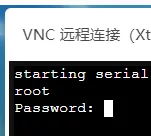
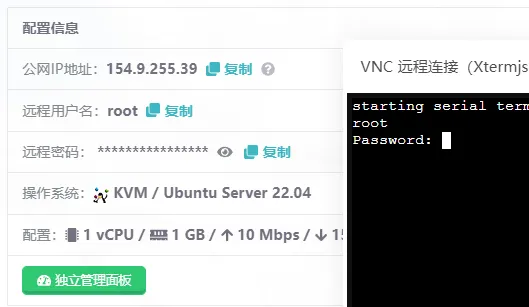
在此处找到远程密码,点击“复制”后,再次点击黑窗口内,使用Ctrl+Shift+V粘贴
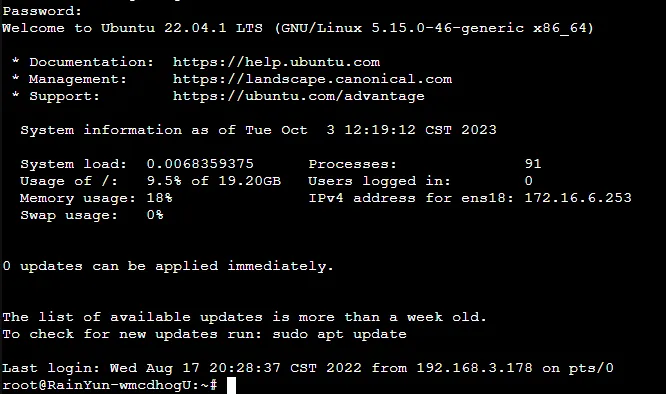
出现下图提示即为登录成功
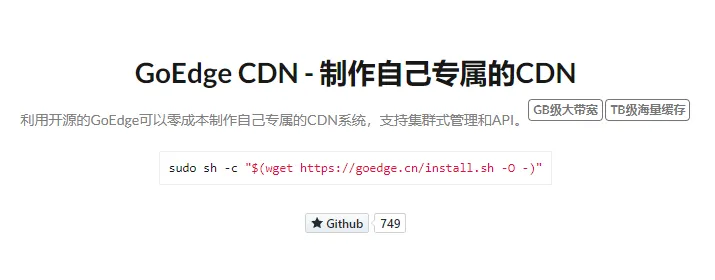
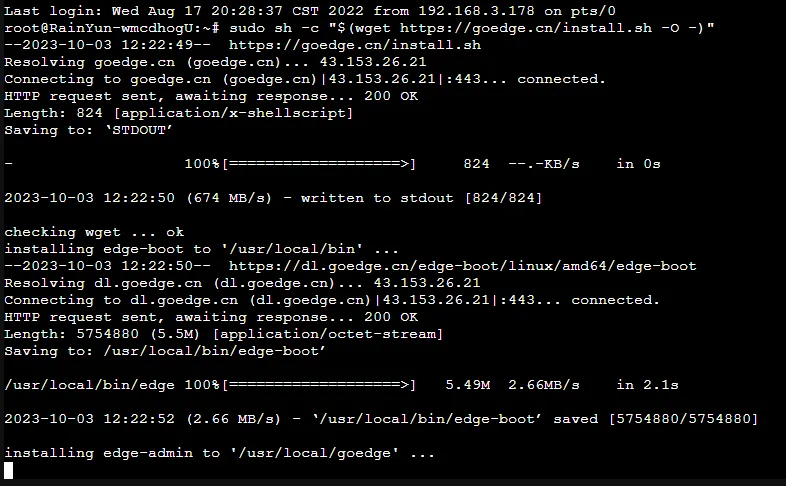
随后输入安装命令并回车sudo sh -c "$(wget https://goedge.cn/install.sh -O -)"
注意:在Linux下,粘贴的快捷键是Ctrl+Shift+V,而通过雨云控制台连接服务器时,复制需要使用鼠标选择要复制的内容,随后点击右键,选择复制(但实际上,Linux下复制的快捷键是Ctrl+Shift+C,这个快捷键与浏览器的快捷键冲突了)

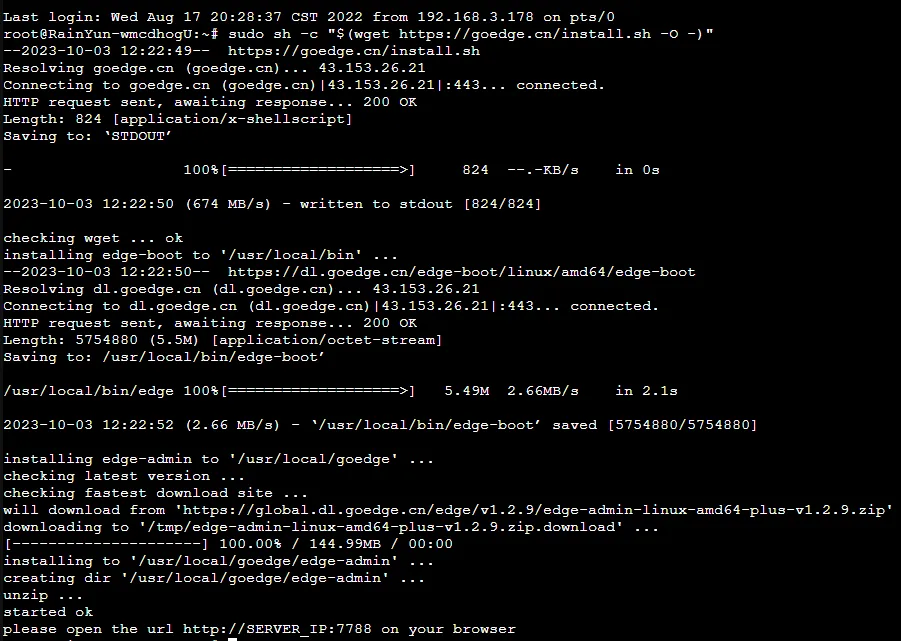
出现类似内容即代表正在安装
出现关键字please open the url http://SERVER_IP:7788 on your browser 即安装成功
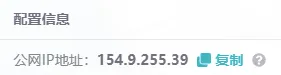
这时候,我们复制一下服务器IP
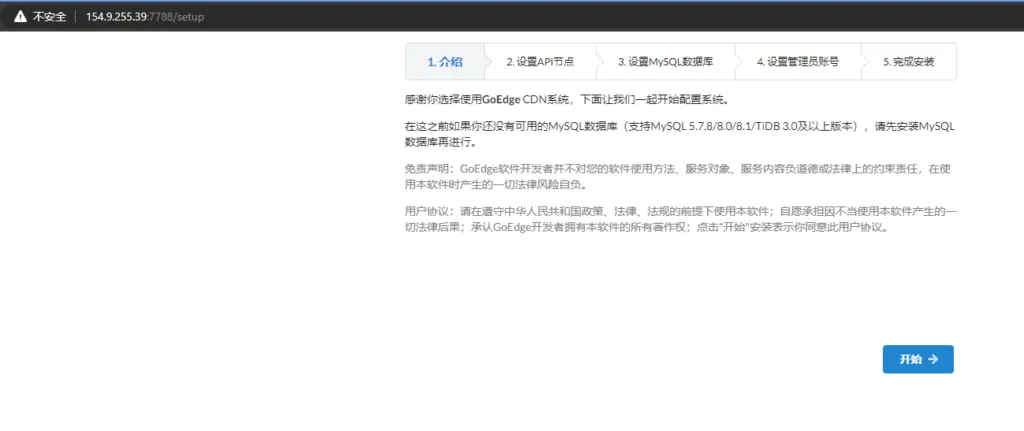
在浏览器地址栏中粘贴,并且在末尾加上:7788
回车后应该跳转到此页面
我们直接点击开始
直接点击下一步即可,如果你是Linux“专家”,可以修改端口,我这里就不改了
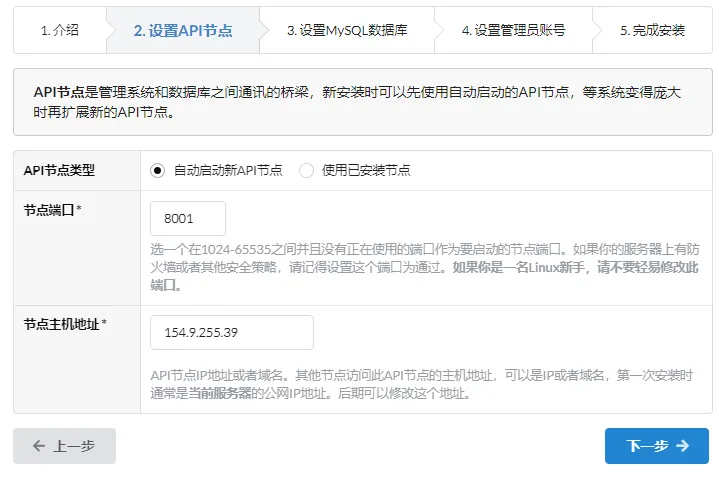
接下来会提示配置数据库,这台主机还没有装数据库,推荐使用docker安装,简单又稳定
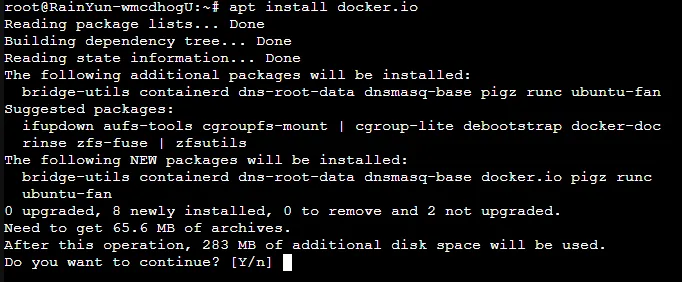
在终端中输入apt install docker.io
即可
出现此提示输入y后回车
如果在安装时出现此错误
需要首先执行apt <strong>update</strong>

然后再次执行apt install docker.io -y
有-y和没-y的区别:是否需要手动确认安装,如果有
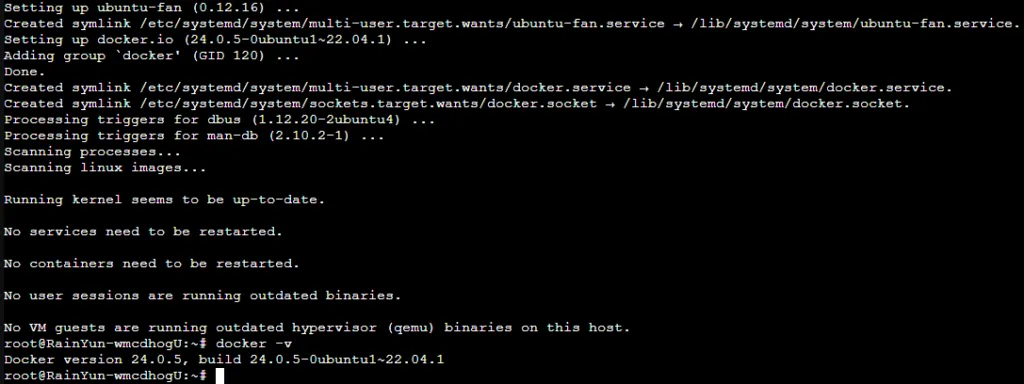
等待其安装完成即可,输入docker -v
如果如图输出了版本号即为安装成功
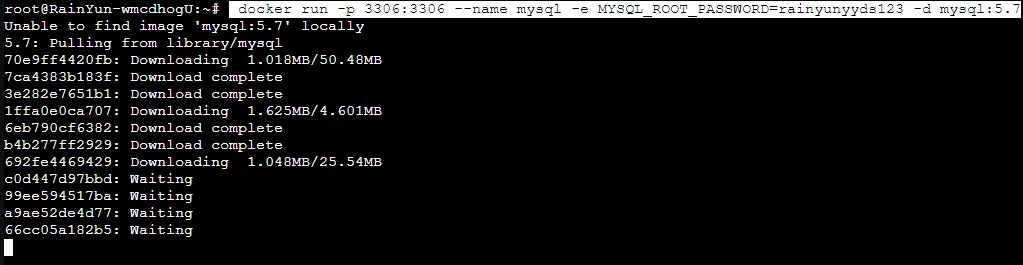
之后我们来安装MySQL,此命令可以更改MYSQL_ROOT_PASSWORD=rainyunyyds123中等号后的部分,这里是你MySQL Root用户的连接密码docker run -p 3306:3306 --name mysql -e MYSQL_ROOT_PASSWORD=rainyunyyds123 -d mysql:5.7
执行此命令后等待拉取镜像即可,速度取决于你服务器的下行带宽,即右边那个

执行完成后使用docker ps
来查看正在运行的容器,如果有输出mysql容器,即代表安装成功
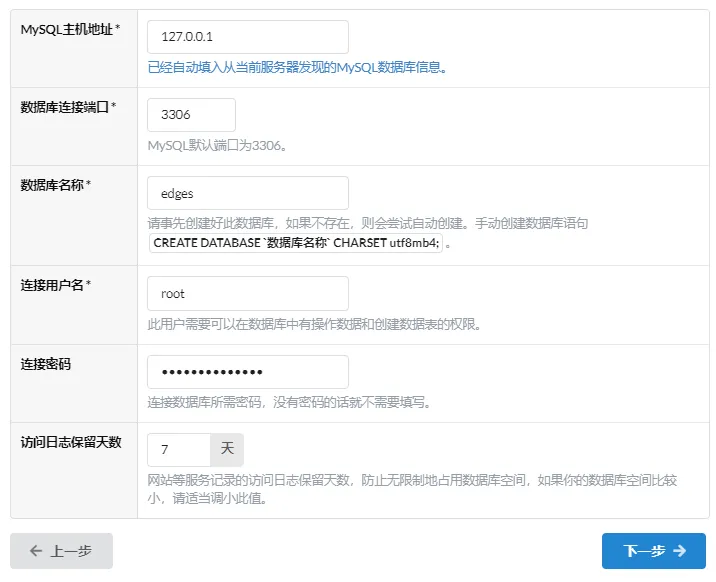
之后回到CDN的部署页面,按照如下方式填写即可(如果更改了MySQL密码,请填写你设定的密码)

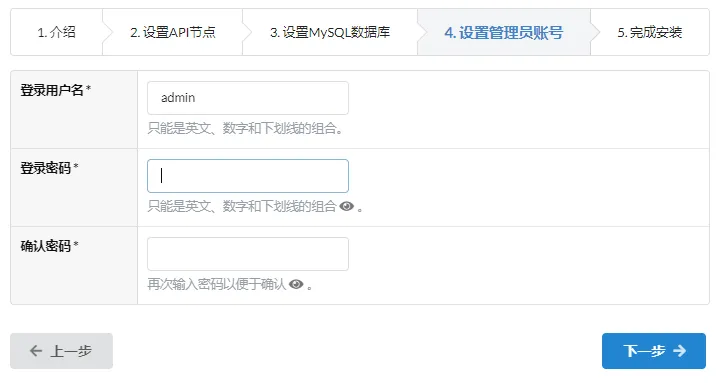
确认无误后点击下一步,输入管理员的用户名与密码来创建你的管理员账户
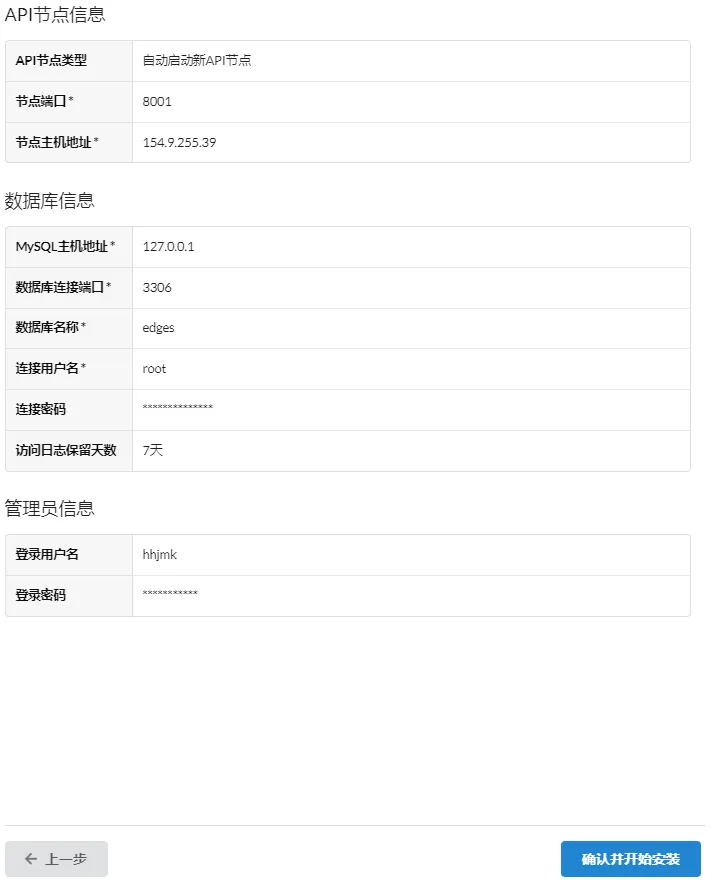
点击下一步后确认一下信息是否有误
之后点击“确认并开始按照”
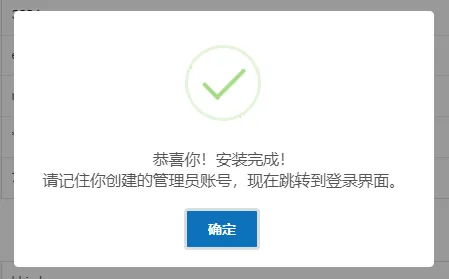
等待一段时间后
点击确定即可跳转到登录页面
之后管理端就部署完成了
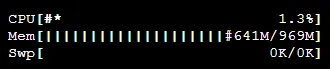
不错,我们才占用了0.65GB的内存(使用htop命令查看,按下f10退出htop)
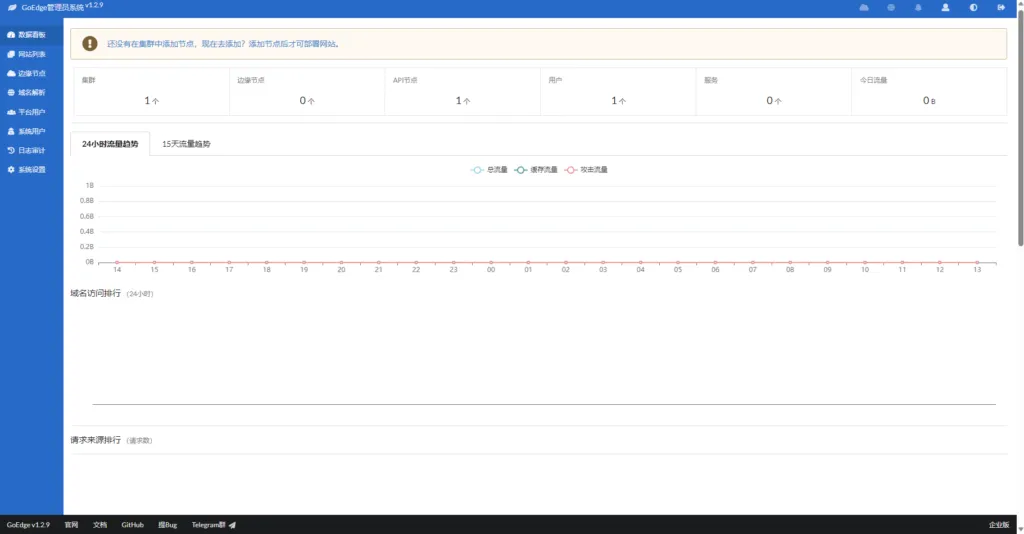
正如系统提示所说,必须安装一个节点才能加速网站

Comments
Discussion
Be kind and keep the discussion friendly.
Discussion
0 comments