
Repost license
转载需先申请授权,并保留授权码、原文地址和文中 go/affiliate 链接。
Original URL:https://www.geekcorelab.com/post/docker-deployment-of-rain-cloud-object-storage-with-the
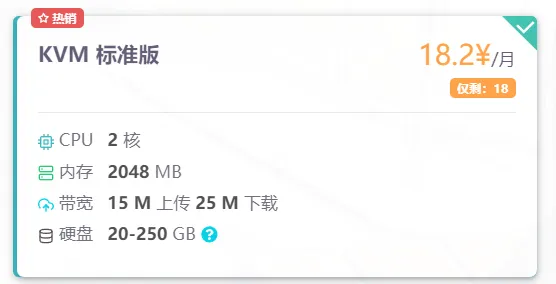
首先需要来雨云买一个服务器
这里就以2C2G为例
系统以Ubuntu 22.04为例
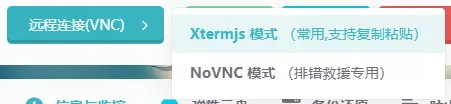
我们连接VNC,选择Xtermjs

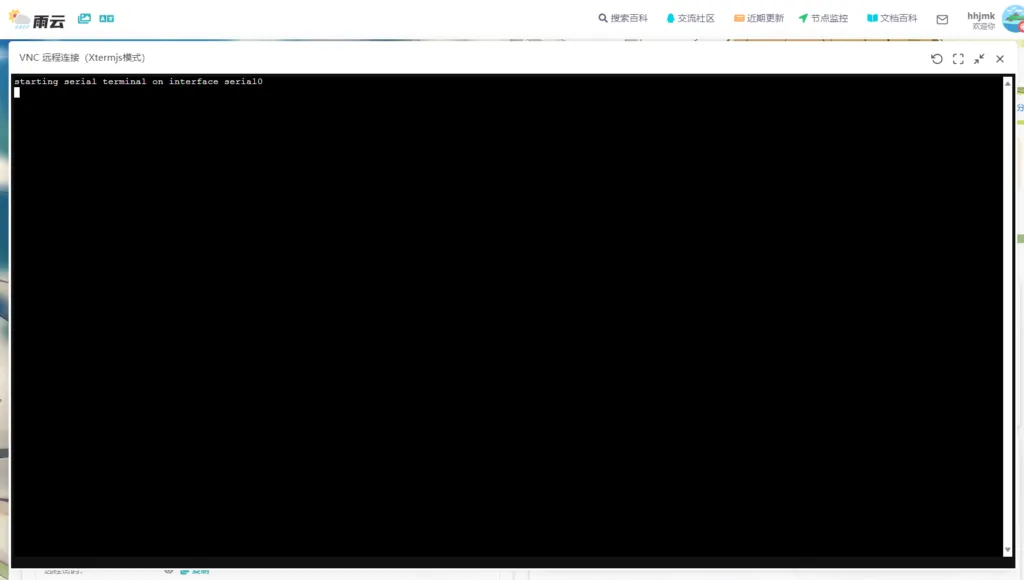
在弹出的窗口中直接输入root
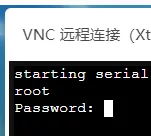
之后使用Ctrl+Shift+V粘贴复制的root密码
出现此提示即为登录成功
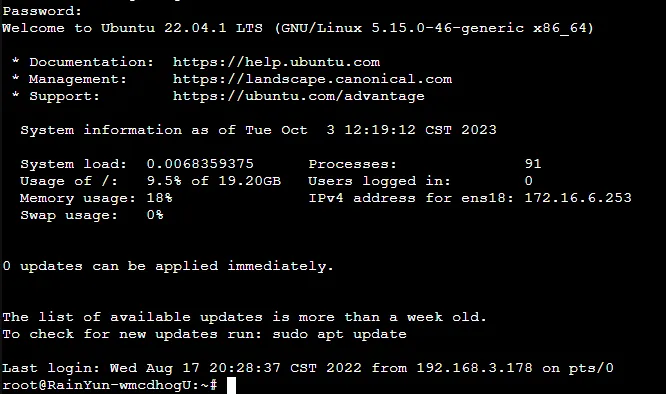
之后我们分别通过以下命令安装docker以及docker-compose
sudo apt update
#上面是更新一下软件包下载地址

sudo apt install docker.io -y
#上面是安装docker

#以下是安装docker-compose
sudo curl -L https://github.com/docker/compose/releases/download/v2.21.0/docker-compose-`uname -s`-`uname -m` -o /usr/local/bin/docker-compose

sudo chmod +x /usr/local/bin/docker-compose
之后我们回到根目录下,准备安装filestash
cd /
#回到根目录

mkdir filestash && cd filestash
#创建并进入filestash文件夹

curl -O https://downloads.filestash.app/latest/docker-compose.yml
#下载一键部署文件

docker-compose up -d
#运行一键部署
出现此提示即代表正在部署中
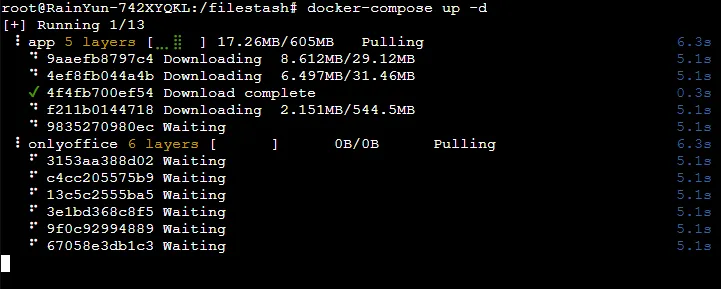
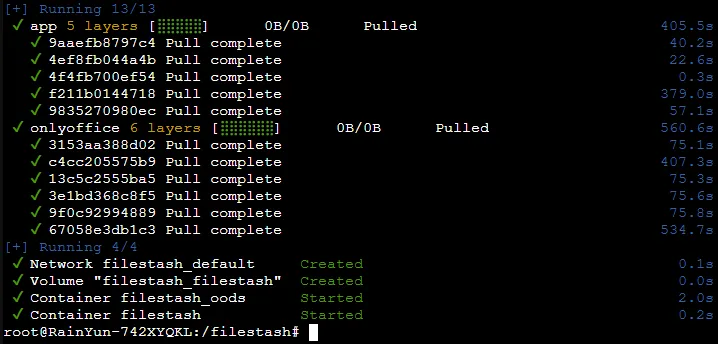
emm由于我是边操作边写教程的,才发现这个要下载的东西也太大了;妈呀用了将近10分钟才部署好(冷知识:下载完是需要解压的)
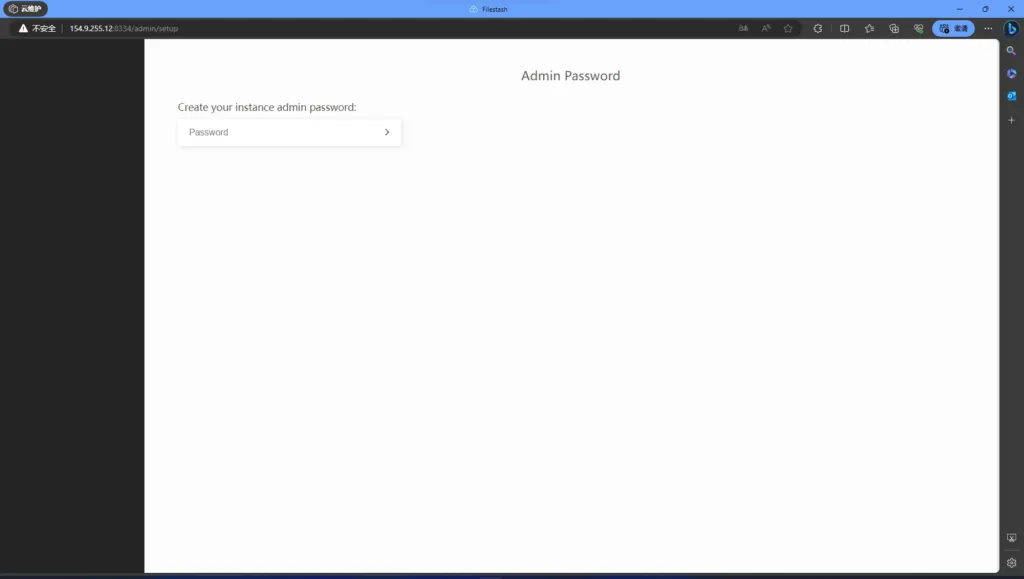
之后直接访问你的ip:8334就可以了
点击那个显眼的“Password”,在里面输你的管理员密码,然后点旁边的小箭头
第一个红色代表的是不启用SSL可能会造成数据泄露,这个我们暂时不用管,你可以在服务器上安装nginx进行反向代理,效果也是很好的
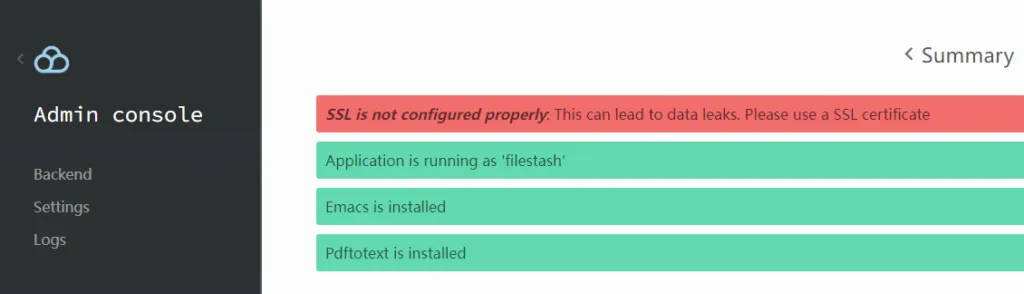
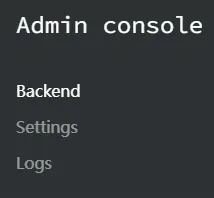
到这里之后我们点击左侧的backend
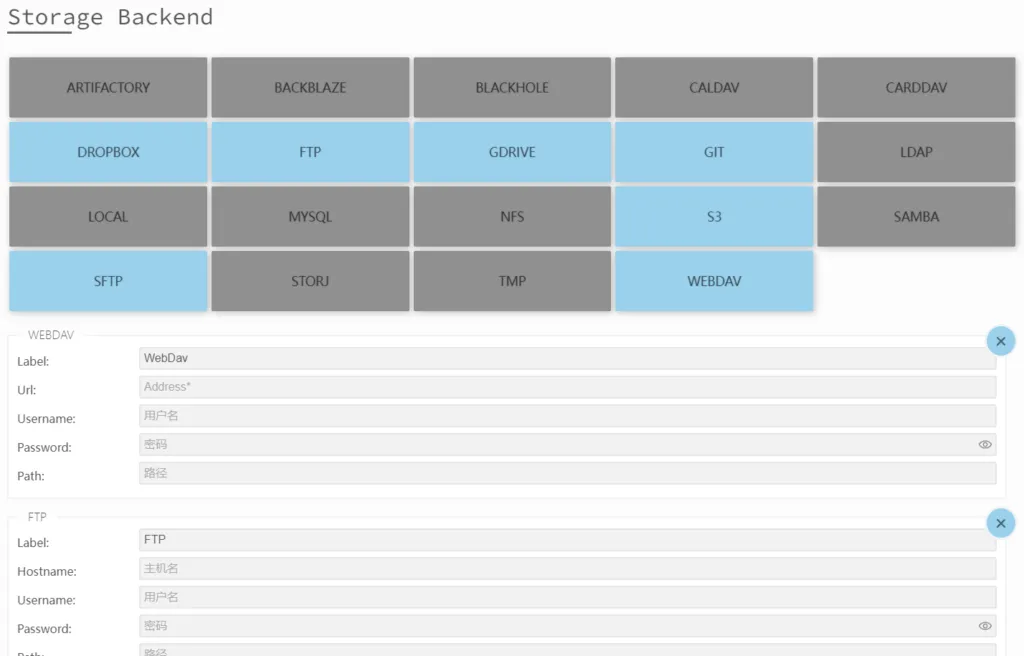
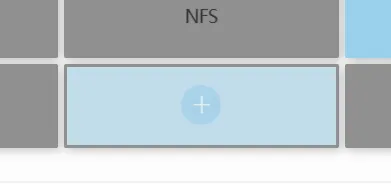
这里可以配置很多存储方式,将鼠标移动到某个块上面会出现“+”
点击就可以添加对应的存储方式到下方
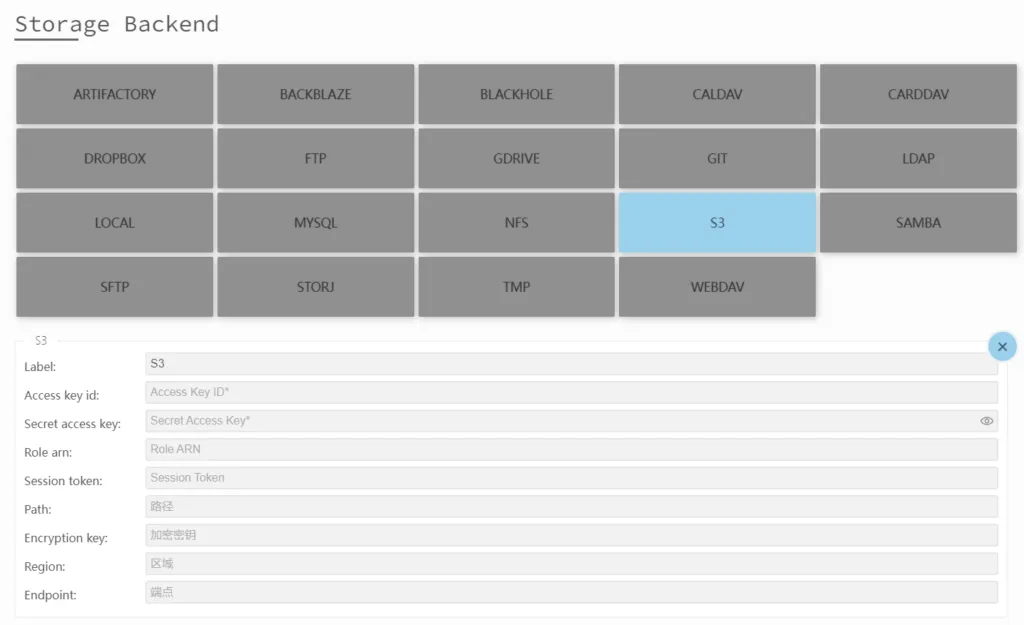
我们把其他的存储方式都删掉,只剩下S3
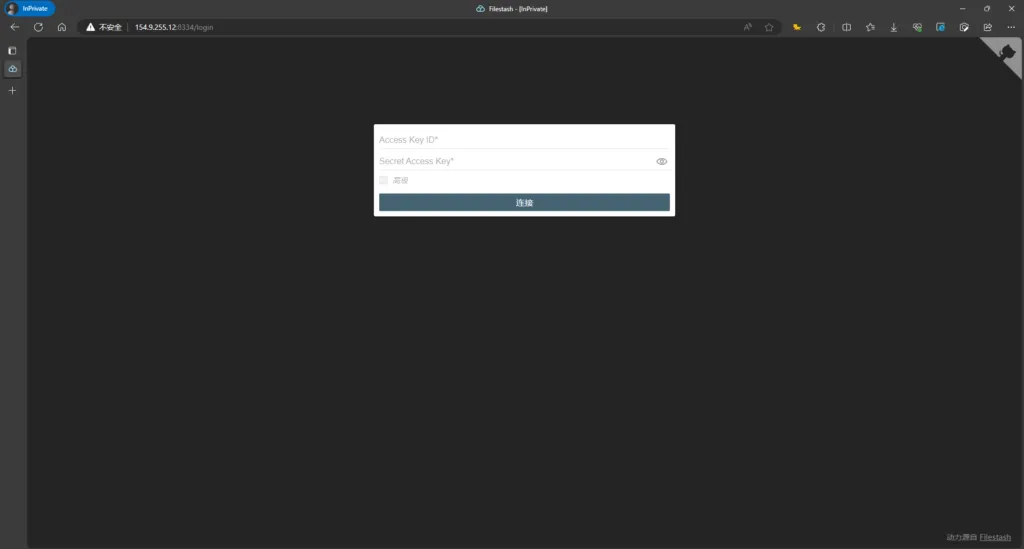
这样再访问前端就可以看到一个和雨云及其类似的在线文件管理了,但是雨云需要通过触发bug才能到达此页面
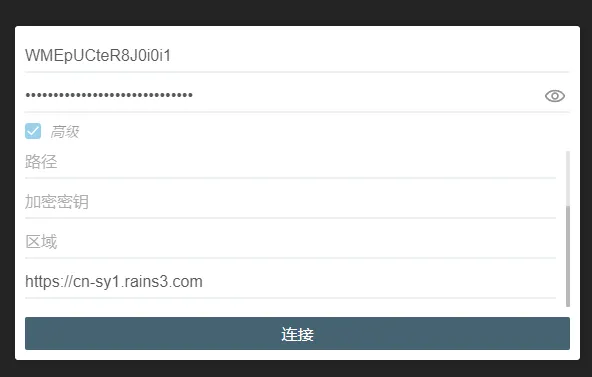
之后将“高级”选项框勾上,滑到下面把端点填写成雨云的,访问ID和密钥也填上你雨云存储桶的
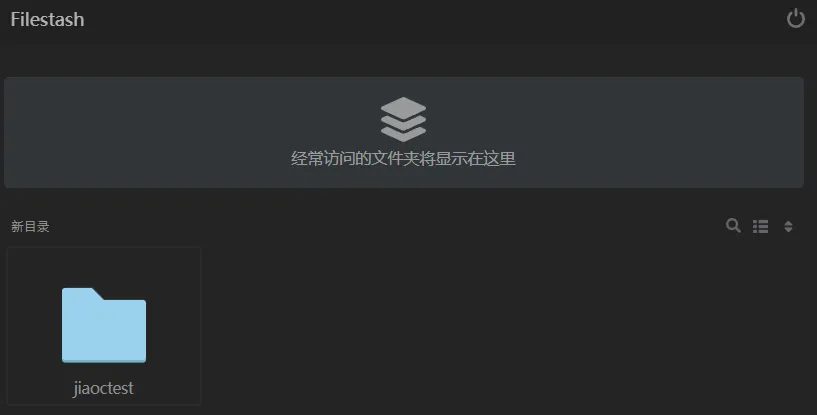
点击连接就会发现新大陆了
这里的唯一一个文件夹是你存储桶的名字,如果直接在雨云的文件管理中进入,看到的会是一个空目录
高深的东西就不说了,自行研究
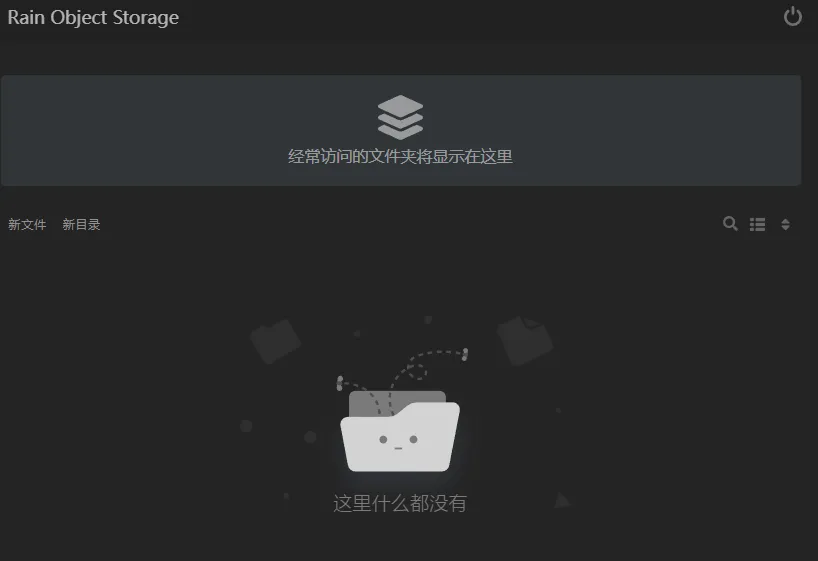
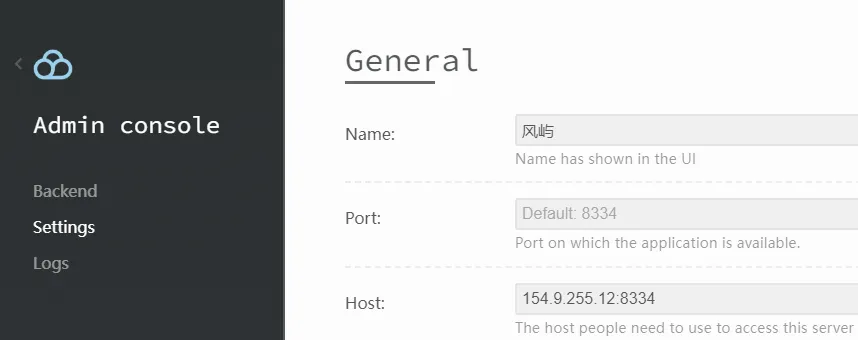
在后台选择“Settings”(设置页)
修改name字段后,回到前端刷新即可看到变化
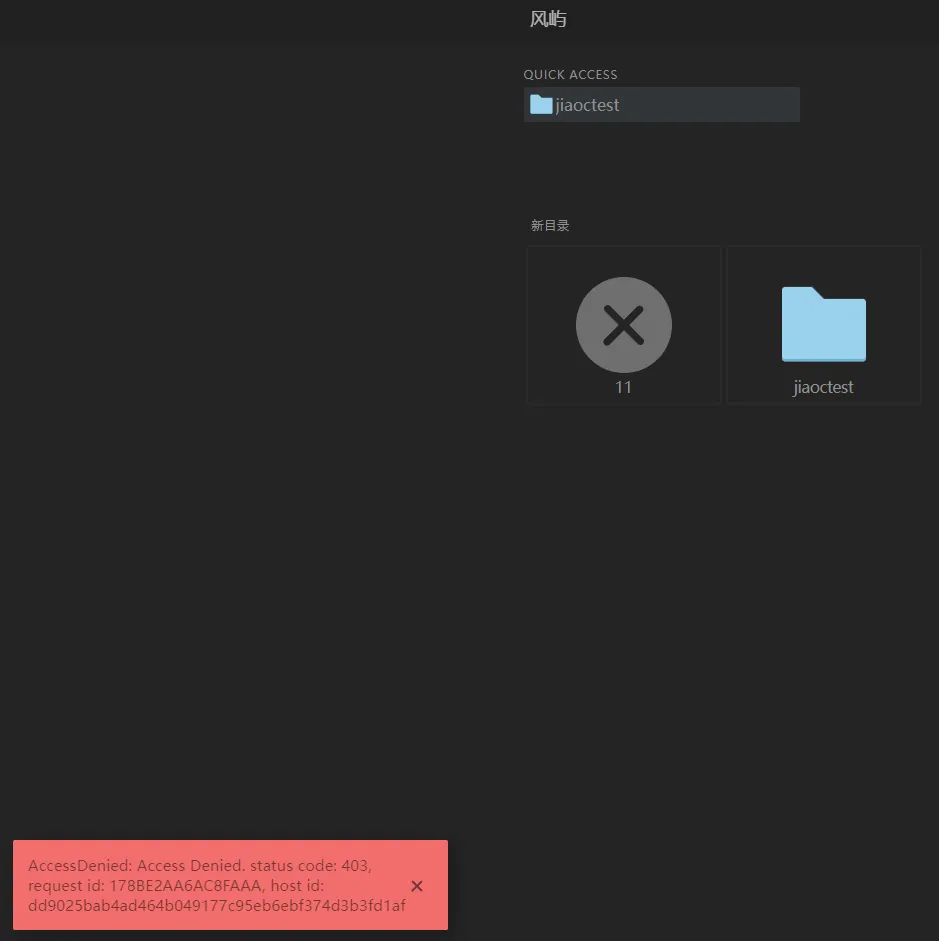
如果我们通过自己的文件管理系统在与你存储桶文件夹同级的目录下创建东西会报错
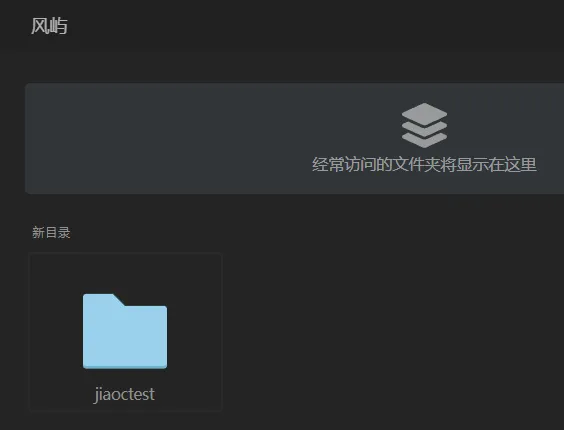
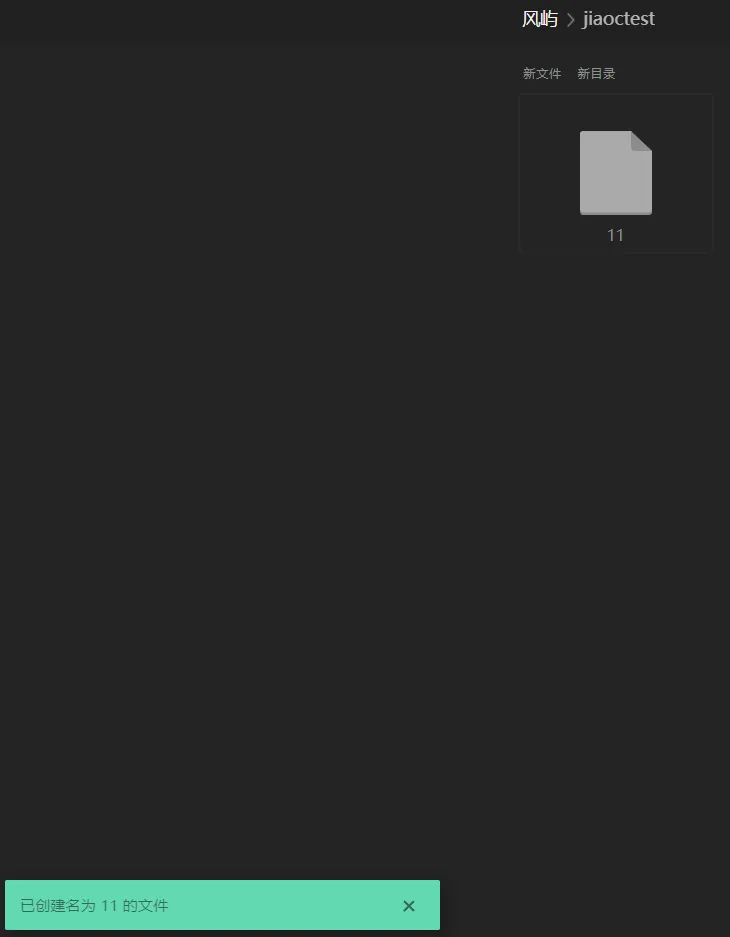
如果在存储桶文件夹内部创建文件的话是正常的
这时候我们会发现,雨云右下角有上传按钮,我们需要在设置中勾选这个选项才会有

Comments
Discussion
Be kind and keep the discussion friendly.
Discussion
0 comments